広告:ページ内にてアフィリエイト広告を利用しています。
「ちょっとトイレや家事に行くだけで『離席』になるのがストレス」
「急な電話対応中に画面がスリープして、パスワード入力するのが面倒」
「サボりたいわけじゃないけど、監視されているような圧迫感を消したい」
テレワークになったのはいいけれど、スクリーンセイバーや画面ロックの時間を計測されて、実際はまじめに働いているのにサボっていると誤解されるのは嫌ですね。一度「この人は要注意」とレッテルを貼られたら、そこから抜け出すのはなかなか大変です。

いちいちトイレに行くたびにロックされるのが面倒なんだよなー

マウスムーバーを使えば、勝手にマウスが動いてロック防止になるわよ
またスクリーンセイバーや画面ロックになると、SLACKやTeamsでは「不在」マークが付きます。メンバーや上司が見て、「この人いつも不在だな」と思われるのは本意ではありません。
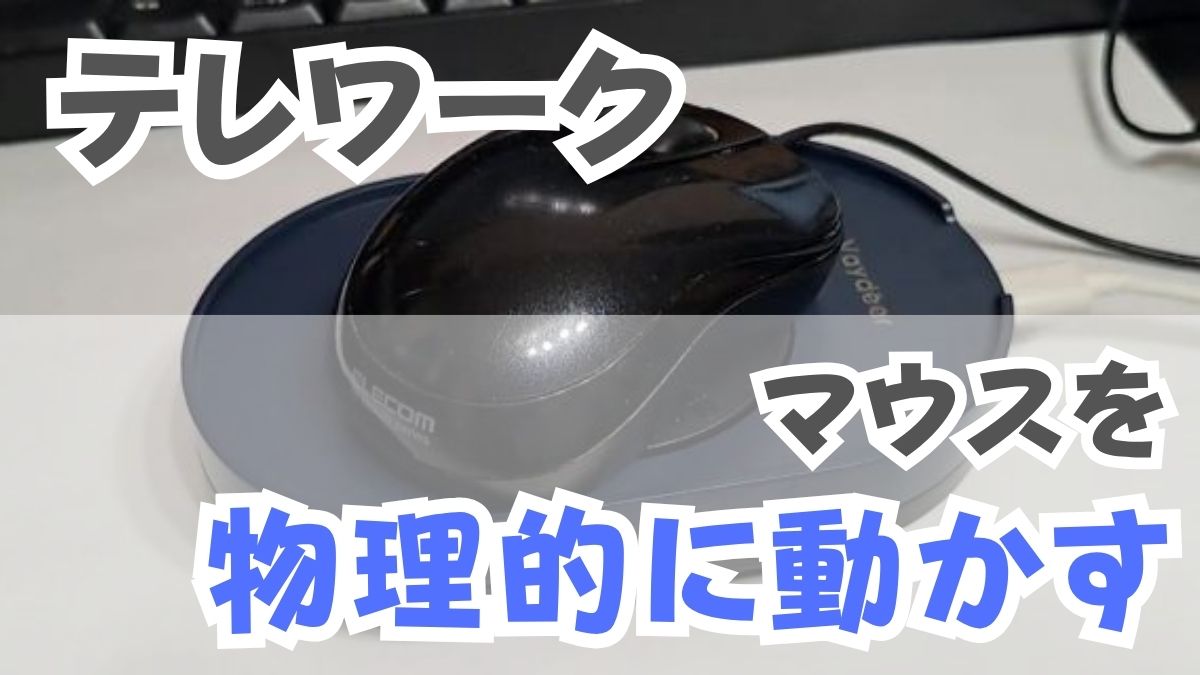
本記事では、物理的にマウスを動かすことでスクリーンセイバーや画面ロックを抑制する機器の利用レビューします。
※本記事は不本意な画面ロック等を抑制することが目的です。テレワーク中の業務外活動(いわゆるサボり)を助長するものではありません。またご利用は本人の責任においてご判断ください。
マウスムーバー(マウスジグラー)とは?実際にマウスを定期的に動かす装置
マウスムーバーとは実際に物理的にマウスを動かすことができる機器です。電源はUSBで取ることができパソコンに繋げる必要が無いので、PCでは接続検知されません。
実際に定期的にマウスを動かすので、スクリーンセイバーや画面ロックを抑止します。
(動画です。実際に動いている様子を見ることができます)
板が回転してマウスを動かします。実際に光学センサーが床(下)の動きを検知するのでマウス自体が動かなくてもポインターは移動しています。もちろんマウス自体が動くことで若干不確定な動きを演出します。
動作音は殆ど無く作業に集中できます。マウスが台から落ちることもありません。
VAYDEER マウスジグラーの利用レビュー
動作音について(音は全く気になりません)
今回購入した(レビューしている)VAYDEER マウスジグラーの動作音は全く気になりません(※購入時)、今後、利用を続けていく中で音がうるさくなっていく機器はありますので、継続してウォッチしますが、少なくとも現時点(購入後)では気になる音はありません(ほぼ無音)。
サイズ感(マウスよりも一回り大きい程度)
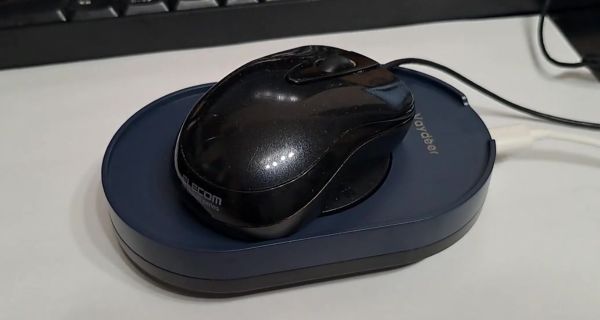
サイズは大き目のマウスでも十分にのりますが、マウスよりも1~2周り大きい程度ですのでデスクの上に置いても邪魔に感じることはありません。
電源(USB給電)
電源はUSB(Type-C)給電です(購入時にUSBケーブルが付属しています)。外部電源から取ることができますので、必ずしもPCに接続して給電しなくても良く、ACアダプターからUSBに変換してコンセントからの給電すれば、PCのUSB接続検知にもひっかかりません。
マウスの動き方は比較的単調
(動画です。実際にポインターが動いている様子を見ることができます)
ポインターの動きは若干の不確定さがあるものの一定方向への動きが主体で人間の操作とは似ていません。そのためあくまでも「スクリーンセイバーや画面ロックの抑制」の期待になります。
仮にマウスやキーボード入力の状況から人間が操作しているかを判定する(監視系の)ソフトが組み込まれていたり、画面をのぞき見されている場合は、(そのつもりではなくとも)行動が疑われる可能性がありますのでご注意ください。
VAYDEER マウスジグラーの購入方法
マウスムーバー(定期的な動きでスクリーンセイバーや画面ロックの抑制を行う目的)としてはお値段が手ごろな割に静音で使い勝手が良いことからコスパの良い商品と言えるでしょう。
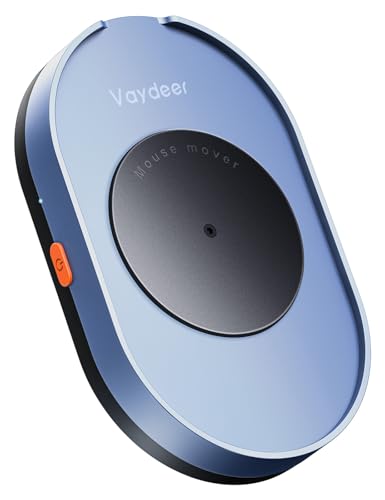
VAYDEER マウスジグラーは 3,000円~4,000円で Amazon から購入することができます。
VAYDEER マウスジグラーはこちら

\売り切れる前に買っておこう/
\売り切れる前に買っておこう/

売り切れ御免!
実際に監視されているのか?を確認する方法
主な確認方法
自分の作業PCが監視されているのかは実際に知っておきたいところですね。100%わかるわけではありませんが、ある程度は推測することができます。
1. タスクマネージャーで「見慣れないアプリ」を探す
PCで動いている全てのプログラムを表示して、監視ソフトが紛れ込んでいないか確認します。
- 方法:
Ctrl+Shift+Escを同時に押し、「詳細」タブ(またはプロセス)を確認します。 - チェック: 会社から指定されていない、あるいは名前の由来がわからないアプリがメモリを消費していませんか?
- よくある監視ソフトの例:
SkySea,LanScope,ActivTrak,Teramindなどの名前や、それに関連するキーワードが含まれている場合があります。
タスクマネージャーに表示されないように工夫されているアプリもあります。
2. インストール済みアプリの一覧を確認
コントロールパネルから、身に覚えのない管理ツールが入っていないかチェックします。
- 方法: 「設定」→「アプリ」→「インストールされているアプリ」を確認。
- ポイント: PCのセットアップ時に会社がインストールしたソフトを一つずつ検索してみましょう。「IT資産管理ソフト」という名目であれば、操作ログ(どのファイルをいつ開いたか、どのサイトを見たか)は確実に取られていると考えて間違いありません。
3. 通知領域(タスクトレイ)のアイコンをチェック
画面右下の「^」マークをクリックして、隠れているアイコンを確認します。
- チェック: 監視ソフトの中には、ここに常駐しているものがあります。マウスカーソルを合わせるとソフト名が出るので、不審なものがないか確認しましょう。
- 備考: ただし、高度な監視ソフトはここに表示されない「ステルスモード」になっていることが多いです。
4. ブラウザの「管理元」を確認する(Chromeなど)
会社のアカウントでログインしている場合、ブラウザ単位で行動が把握されている可能性があります。
- 方法: Chromeの右上にある「︙」をクリックし、一番下に「組織によって管理されています」という表示があるか確認します。
- 意味: これが出ている場合、閲覧履歴や拡張機能、パスワード管理などが会社側に制御・把握されている可能性があります。
「ログが取られている=常に誰かが見ている」ではない
ほとんどの企業では、リアルタイムで画面を監視しているわけではありません。「何か問題(情報漏洩など)が起きた時の証拠」としてログを貯めているだけが一般的です。
ネットワーク経由の監視はPC内ではわからない
会社のVPN(仮想専用線)を通している場合、PCの中にソフトが入っていなくても「どのサイトにアクセスしたか」はサーバー側で丸見えです。マウスを動かしていても、通信ログまでは誤魔化せません。
ハードな監視をしている会社なら転職したほうが良い
「SkySea」を代表する監視ソフトは、利用者のPCの画面を管理者(監視者)が自分のPCでリアルタイムに投影することができ、また画面をキャプチャ、操作をロックすることなどもできます。今後はAIの発達により「本当に作業しているのか?」などを自動判定する機能も出てくることでしょう。
会社と社員を守るための施策として、社員やPCの管理は業務上必要です。これは Microsoft 365 系のアカウント管理や、危機管理(紛失時の緊急ロックなど)を指します。ただし、さらにその先の「監視」は社員の作業状況を疑っている行為です。
社員を監視している会社は、正しくテレワークをしていても気持ちが休まることが無く、また、不慮の事態で不本意なレッテル(あの人はいつも不在だなど)を貼られる可能性もあります。そういう会社は、いずれ、社員間の関係もギクシャクする場合があります。
あまりにもハードな監視をしている会社は、早めに転職して環境を変えたほうが良いかもしれません。




アドバイザー全員がIT業界経験者。業界の裏側を知り尽くしたプロが、あなたの経験がどこで一番高く売れるかを精密に分析し、ベストな求人を提案します。


まとめ:マウスムーバー(マウスジグラー)は用途によっては便利な機器
監視まではされていなかったとしても、「SLACKで不在が多いよね」といった疑問を持たれることは本意ではありません。そんな環境で、精神的なゆとりを持つための自衛策として役立つのがマウスムーバー(マウスジグラー)です。
実質 3,000円~4,000円で対策できますので、お手頃価格で効果が期待できる機器と言えるでしょう。
VAYDEER マウスジグラーはこちら
\売り切れる前に買っておこう/
\売り切れる前に買っておこう/
売り切れ御免!

本サイトは「どんどん情報局」が運営しています。
著作者:IT転職のススメ(管理人):Boon ☆
IT業界歴20年以上/PM10年以上/管理職5年以上。採用・面接の現場経験から、企業が本当に求める人材像や評価ポイントを実務目線で発信しています。
「どんどん情報局」はメディア記事の執筆を通して世の中に有益な情報を発信することを心がけています。
一番上に戻る(Back to the initial position on click.)
当サイトは Amazonのアソシエイトとして、適格販売により収入を得ています。
当サイトは Google アドセンスを利用し、広告により収入を得ています。
当サイトは ASP が提供するサービスを利用し、広告、適格販売により収入を得ています。